Vous souhaitez surprendre vos contacts avec un email d'anniversaire personnalisé pour leur journée spéciale? Avec ce workflow, rien ne peut mal tourner et cela ne vous demandera qu'un minimum d'effort.
Le workflow est basé sur la date de naissance d'un contact et est envoyé automatiquement à la date correspondante.
Tout ce dont vous avez besoin pour que l'automatisation soit envoyée précisément, ce sont les données correspondantes dans votre liste de destinataires : outre les données de contact habituelles (adresse e-mail, éventuellement prénom et nom ainsi que le sexe pour une adresse personnalisée), vous avez seulement besoin de la date de naissance de vos contacts, que vous pouvez facilement importer lors de l'importation de votre liste de destinataires.
Dans les paramètres par défaut, tous les contacts reçoivent des voeux d'anniversaire, qu'ils se soient inscrits à votre newsletter via un formulaire, qu'ils aient été ajoutés à votre liste de destinataires par intégration de boutique ou que vous les ayez importés par fichier ou ajoutés manuellement. Le workflow démarre individuellement à la date anniversaire du contact concerné et est envoyé chaque année, tant que l'automatisation reste active.
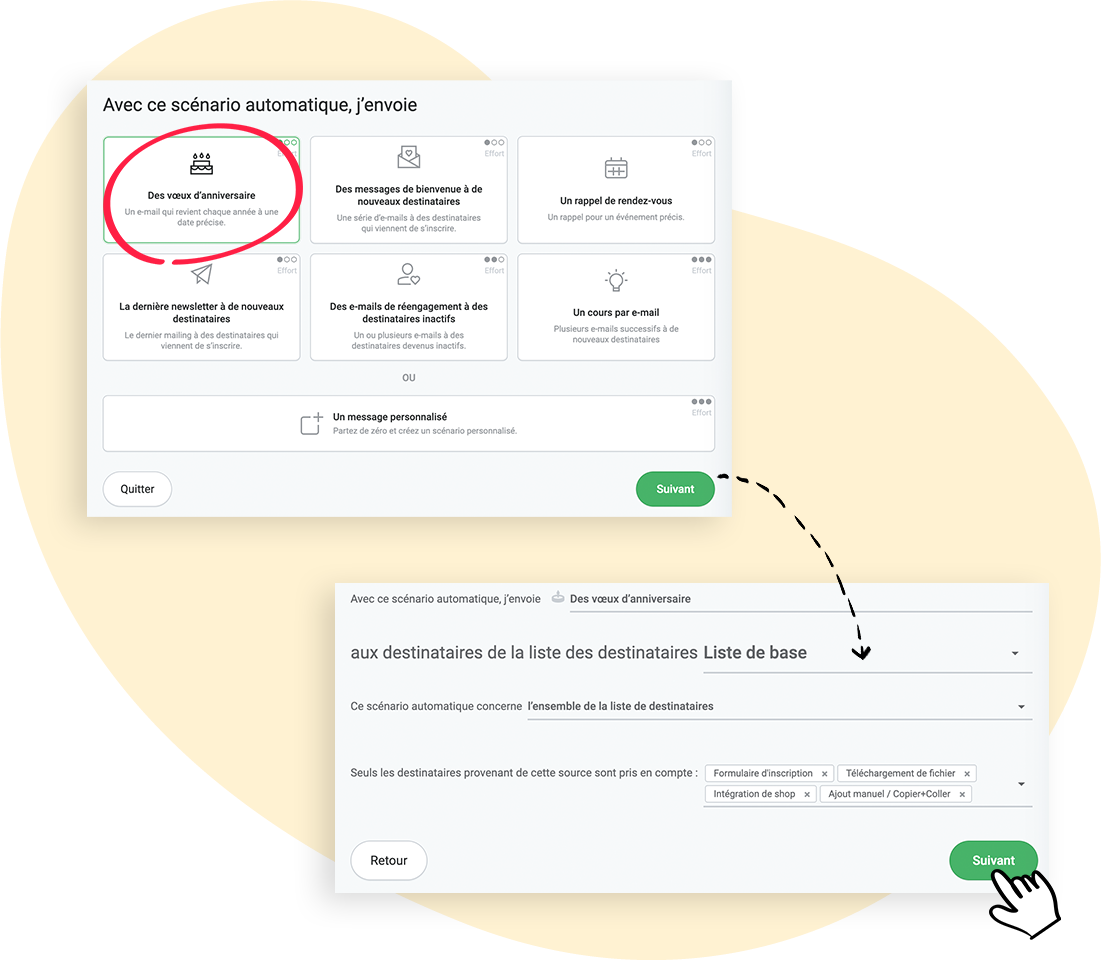
Accédez d'abord à la section Automatisation de votre compte rapidmail et démarrez le processus en cliquant sur ➕ Créer un nouveau scénario automatique. Sélectionnez le modèle Des vœux d’anniversaire.
Le groupe cible est déjà prédéfini : il vous suffit de sélectionner la liste de destinataires (notez que vous ne pouvez définir qu'une seule liste de destinataires par automatisation) et de continuer avec Suivant. Si nécessaire, vous pouvez bien sûr ajuster les paramètres par défaut.
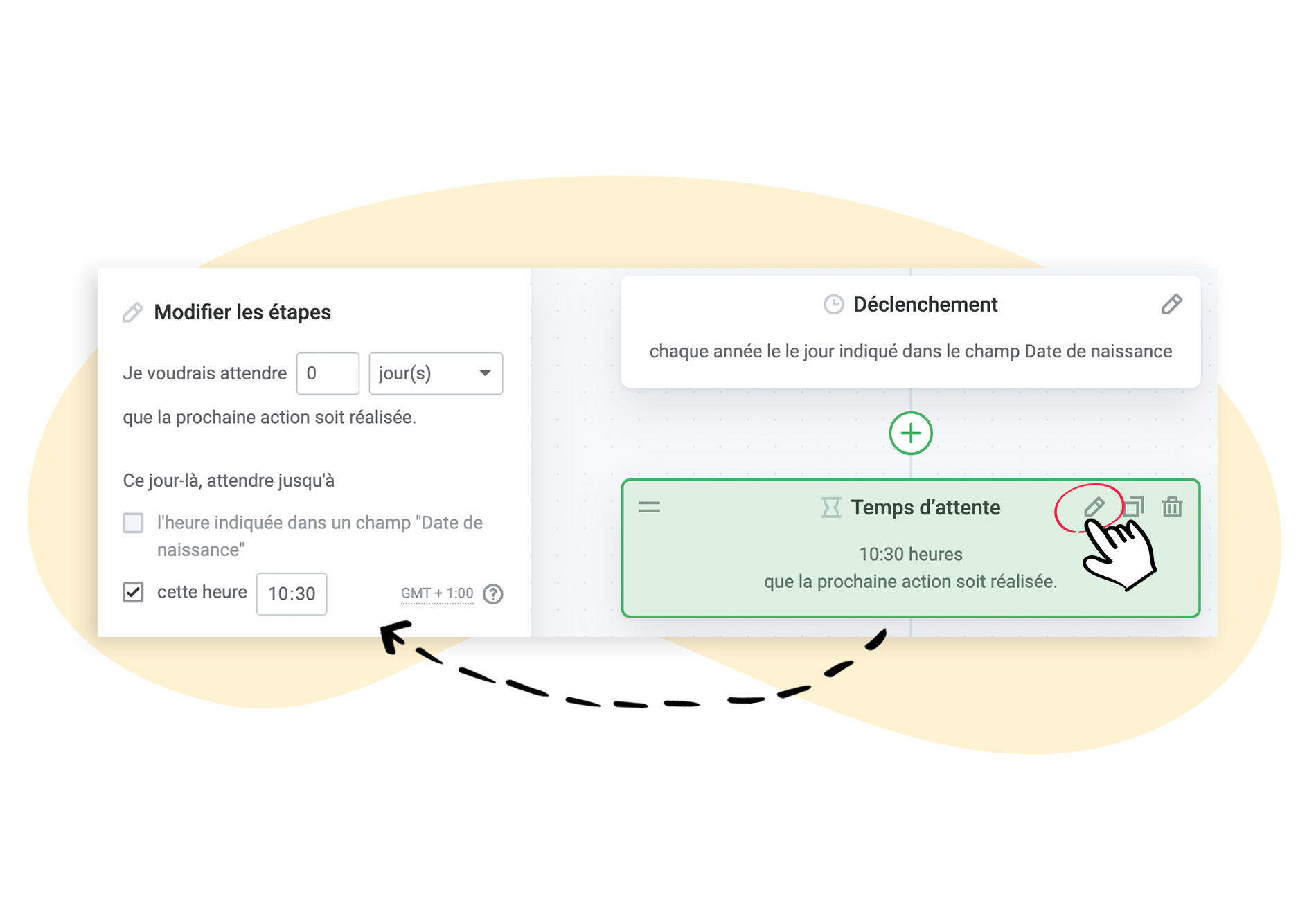
Vous pouvez maintenant modifier et personnaliser le déroulement de l'automatisation à votre guise : Familiarisez-vous d'abord avec le modèle. La condition de démarrage de l'automatisation contient une date et la répétition annuelle. De plus, un délai d'attente est prédéfini, indiquant l'heure à laquelle les salutations d'anniversaire doivent être envoyées. Vous pouvez modifier les informations si nécessaire en utilisant l'icône ✏ Modifier ou les supprimer à l'aide de l'icône de la corbeille.
À la fin, se trouve le véritable email d'anniversaire. Cliquez sur Modifier le mailing pour remplir le modèle avec du contenu ou sélectionnez l'un de vos mailings existants en cliquant sur ✏ Modifier > Sélectionner un mailing existant.
💡 Bon à savoir :
Si vous insérez un mailing existant dans votre automatisation et que vous le modifiez par la suite, cela n'affecte pas le mailing d'origine. Les ajustements sont uniquement pris en compte dans l'automatisation elle-même.
Vous pouvez maintenant apporter d'autres ajustements ou terminer l'édition en cliquant sur Enregistrer. Votre automatisation est maintenant enregistrée en tant que brouillon dans votre aperçu. Une fois toutes les préparations effectuées, vous pouvez l'activer à tout moment.
