
Vous avez la possibilité avec rapidmail de modifier un envoi unique dans votre automatisation, par exemple les informations de l'expéditeur ou la ligne d'objet, le modèle d'envoi configuré ou le contenu de l'envoi. Dans cet article, nous vous montrons comment cela fonctionne.
Si vous êtes déjà familier avec notre processus d'édition habituel lors de la création de vos envois, modifier un envoi dans votre automatisation est un jeu d'enfant - vous suivez en effet le processus habituel dans l'éditeur de mailing.
Pour accéder au mode d'édition d'un envoi, cliquez sur le bouton Modifier l'envoi. Vous pouvez également cliquer sur la ligne d'objet ou l'image d'aperçu de l'envoi.

💡 Un grand avantage : même si votre automatisation est déjà activée, vous pouvez modifier un envoi. Vous n'avez pas besoin de mettre en pause ou de désactiver l'automatisation.
1. Modifier les informations de l'expéditeur et la ligne d'objet
En mode d'édition, vous vous retrouvez maintenant à l'étape 1 du processus d'envoi. Ici, vous pouvez…
Modifier votre profil d'expéditeur (nom de l'expéditeur ou adresse de l'expéditeur)
Changer la ligne d'objet
Ajouter ou modifier un pré-en-tête pour offrir à vos contacts un aperçu du contenu de l'envoi.
2. Changer le modèle d'e-mail
En cliquant sur Suivant, vous accédez à l'éditeur de mailing. Si vous n'êtes pas satisfait du modèle d'e-mail configuré, vous pouvez le changer maintenant. Cliquez sur le bouton 🔁 Changer de modèle dans la barre supérieure.
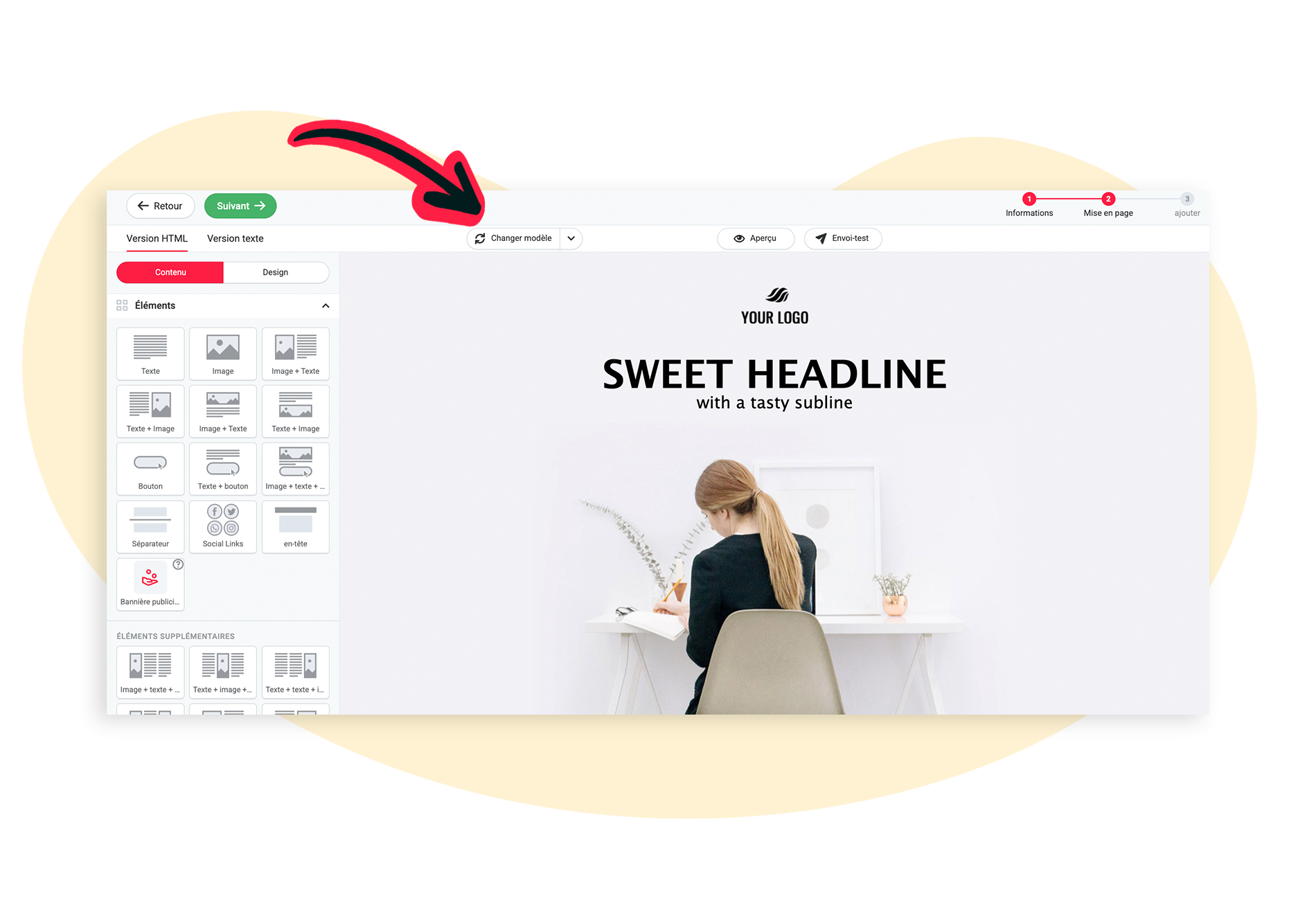
💡 Bon à savoir :
Si vous sélectionnez un autre modèle, cela n'affecte pas les informations de l'expéditeur, la ligne d'objet ou le pré-en-tête de l'étape 1. En revanche, le contenu de l'envoi sera remplacé par le contenu du modèle.
Il est également possible de supprimer l'e-mail entier du workflow et d'ajouter un nouvel e-mail.
3. Modifier le contenu de l'envoi
À la même étape, vous pouvez concevoir le contenu (textes, images) et la mise en page de votre envoi selon vos souhaits. Cela fonctionne comme pour vos envois "habituels" dans notre éditeur de mailing.