Siamo lieti che desideriate passare da Mailchimp a rapidmail! Affinché la migrazione avvenga nel modo più confortevole e semplice possibile e possiate utilizzare le funzionalità di rapidmail in modo efficace fin dall'inizio, troverete in questo articolo utili suggerimenti e una guida dettagliata per il trasferimento riuscito da Mailchimp a rapidmail.
Di seguito desideriamo illustrarvi perché conviene passare al nostro software per newsletter intuitivo e conforme al 100% al GDPR. In questo contesto, esamineremo più da vicino come creare e preparare il vostro account rapidmail , quali dati potete trasferire da Mailchimp e in quali aree vi consigliamo una nuova configurazione. L'ordine non è particolarmente importante e serve principalmente come guida.
Prima cosa: Innanzitutto, crea un account gratuito su rapidmail. Per fare ciò, fai clic sul pulsante Inizia gratuitamente sul nostro sito web o visita direttamente la nostra pagina di registrazione.
Nella home page del tuo account rapidmail troverai un utile elenco di attività da completare, che può guidarti. Contiene gli aspetti più importanti per configurare il tuo account rapidmail in modo che sia pronto per l'invio.
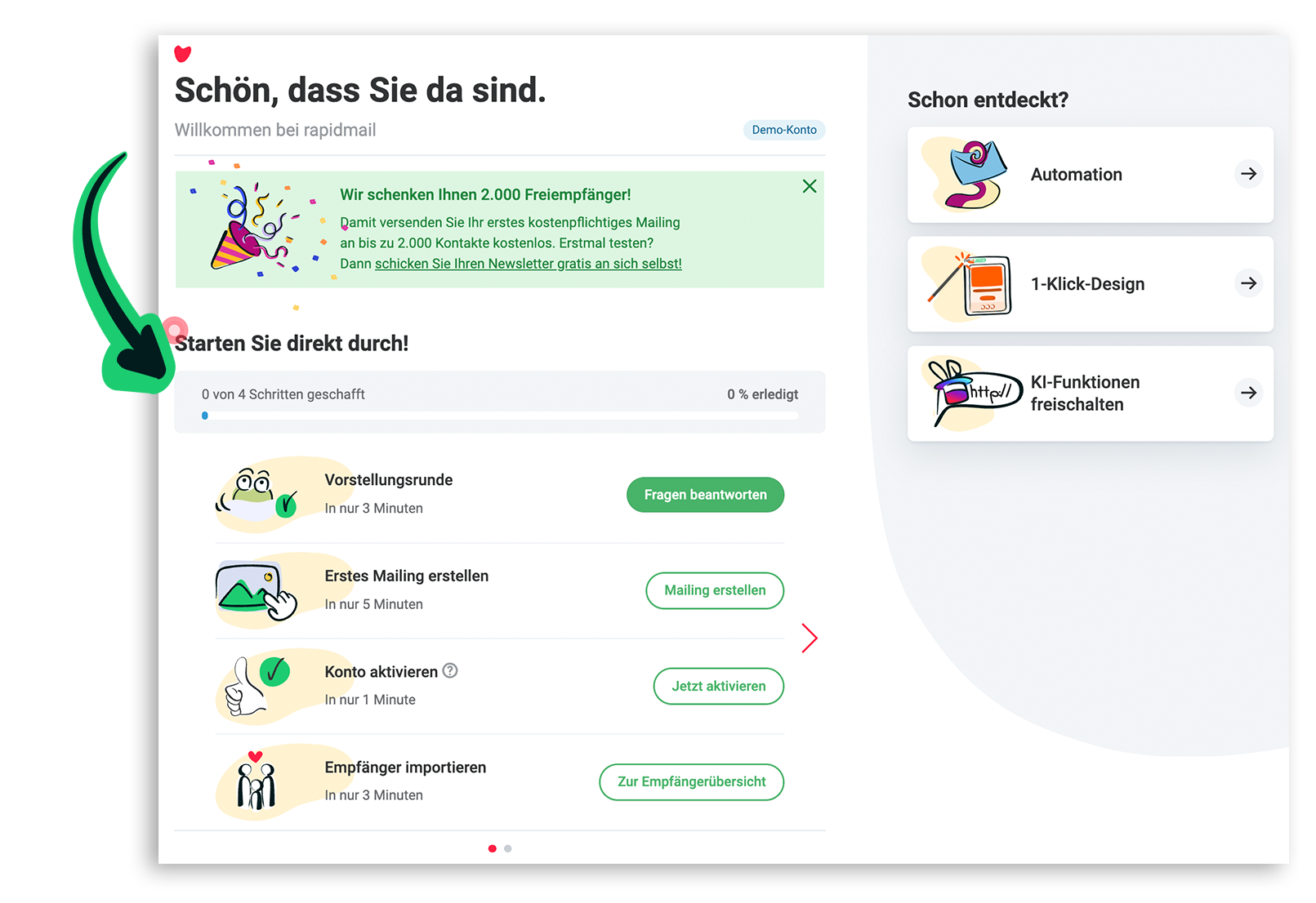
Inizialmente, il tuo account si trova nella cosiddetta modalità demo. Puoi già creare campagne e testare varie funzioni. Tuttavia, prima di poter inviare una campagna, è necessario lo sblocco da parte del nostro team di supporto, durante il quale i tuoi dati di registrazione verranno brevemente verificati.
Qui troverai tutte le informazioni importanti al riguardo: Sblocca il tuo account rapidmail
A seconda dell'indirizzo e-mail utilizzato per la registrazione e dall'indirizzo e-mail da cui desideri inviare le tue newsletter, puoi creare ulteriori indirizzi mittente.
Puoi trovare ulteriori informazioni qui: Crea un nuovo indirizzo mittente
A causa dei requisiti di vari provider di posta elettronica, ormai è difficile evitarlo: Per una maggiore sicurezza, protezione da spam e phishing, nonché una consegna ottimizzata delle tue campagne, ti consigliamo vivamente di autenticare il tuo dominio mittente. Forse hai già sentito parlare di DKIM, SPF e DMARC. Questi sono i metodi di autenticazione comuni nell'email marketing. Se desideri approfondire questo argomento, puoi trovare qui informazioni più dettagliate al riguardo.
Per una protezione aggiuntiva e per massimizzare la consegnabilità delle vostre campagne, è ideale creare un dominio di tracciamento personalizzato. Questo passaggio è facoltativo, ma è consigliato se state già configurando il vostro account.
Informazioni utili sul dominio di tracciamento personalizzato e una guida alla configurazione sono disponibili qui: Creare un dominio di tracciamento personalizzato
Per trasferire i vostri contatti da Mailchimp a rapidmail, potete seguire la procedura seguente:
Accedete al vostro account Mailchimp e nella navigazione selezionate la scheda Audience. Qui troverete una panoramica dei vostri contatti Mailchimp.
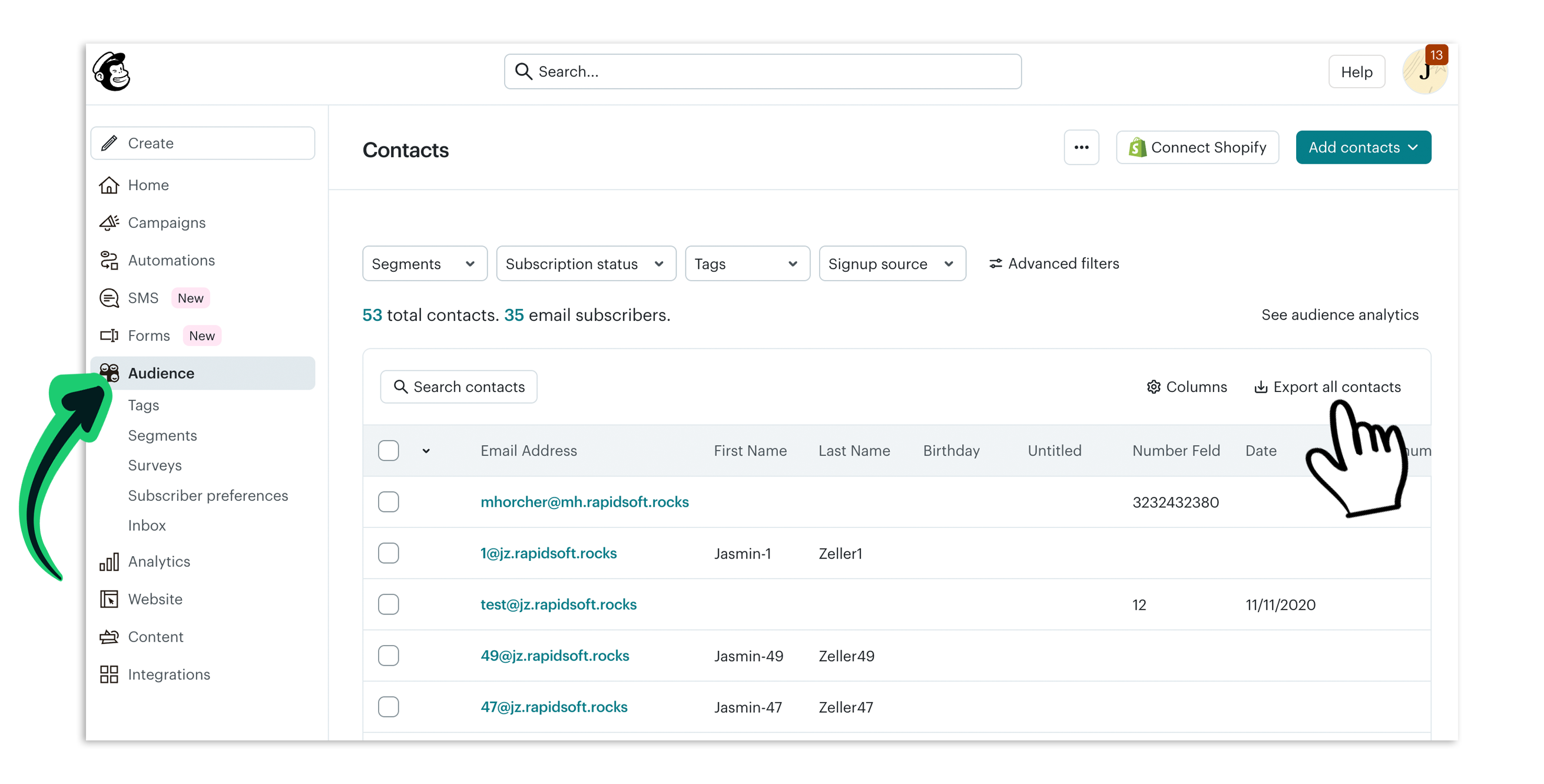
Facendo clic su Export all contacts potete esportare i vostri contatti in blocco. Nella finestra che si apre, confermate l'operazione facendo clic su Export CSV. Troverete la notifica corrispondente nelle vostre notifiche Mailchimp una volta completato il processo.
Di solito viene creato un file ZIP in cui troverete l'elenco dei contatti come file CSV. Potete estrarlo per salvare i singoli file CSV e successivamente importarli in rapidmail.
⚠ Nota sullo stato dei destinatari durante l'esportazione da Mailchimp
Quando si esegue un'esportazione in Mailchimp, i destinatari non iscritti vengono esportati in un file CSV separato. Nel file ZIP troverete un elenco dei vostri "subscribed members", ovvero i contatti attivamente iscritti, e un altro elenco dei "unsubscribed members", ovvero i contatti non iscritti. Vi spiegheremo come mantenere correttamente lo stato dei destinatari alla fine del capitolo.
In rapidmail, create innanzitutto un elenco di destinatari. Per fare ciò, accedete alla sezione Destinatari > Elenchi destinatari nella navigazione a sinistra e fate clic sul pulsante Crea elenco destinatari.
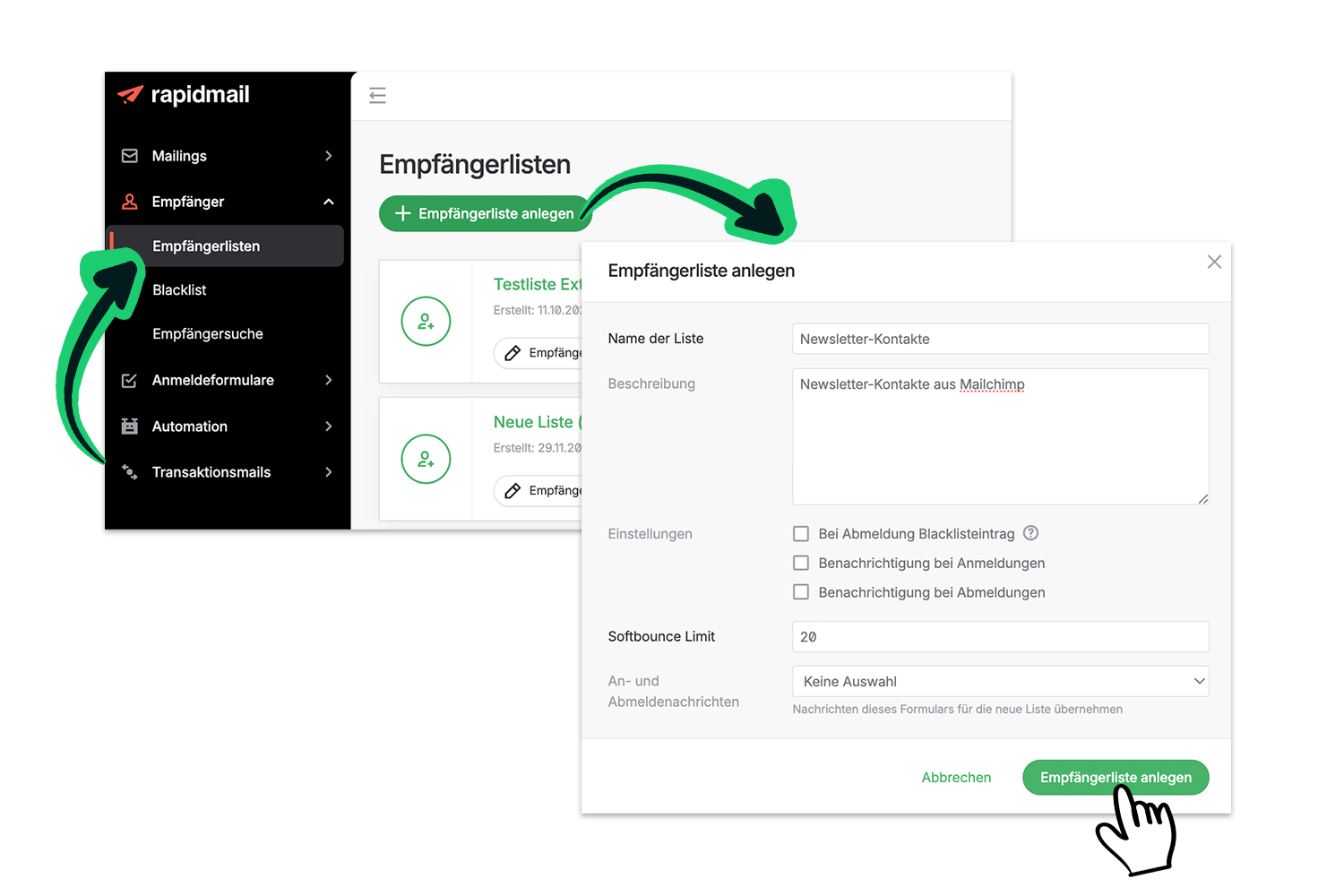
Informazioni dettagliate sulla creazione di nuovi elenchi di destinatari sono disponibili qui: Creare un nuovo elenco di destinatari
In rapidmail avete diverse opzioni per aggiungere i vostri contatti a un elenco di destinatari: il caricamento di un file, l'aggiunta tramite copia e incolla o l'aggiunta manuale di singoli contatti.
Poiché il vostro file di esportazione è già in formato CSV, selezionate qui l'opzione Molti destinatari da file e scegliete il file corrispondente dal vostro PC per il caricamento.
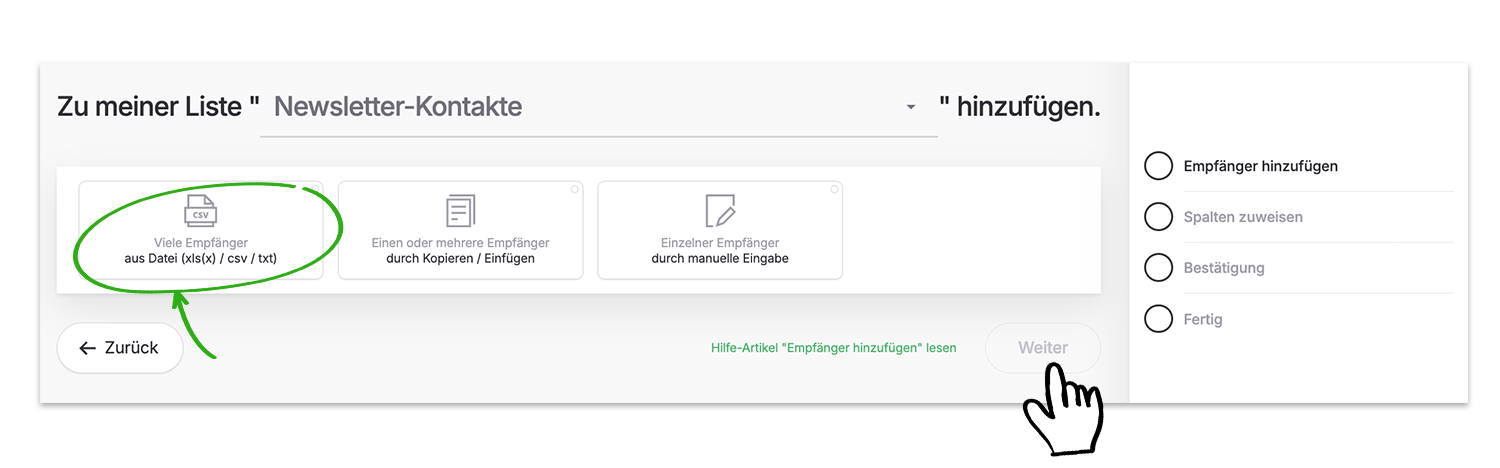
Informazioni dettagliate sulla configurazione dell'elenco dei destinatari sono disponibili qui: Importare file formattato
Durante l'assegnazione dei campi, rapidmail riconosce automaticamente tutti i dati comuni come indirizzo e-mail, nome, cognome, sesso e codice postale.
È tuttavia possibile assegnare manualmente i nomi delle colonne facendo clic sulla colonna corrispondente e selezionando la designazione appropriata.
Le parole chiave create in Mailchimp si trovano nella colonna Tags durante l'importazione. Vengono riconosciute automaticamente.
A seconda delle funzioni utilizzate in Mailchimp, la tabella contiene campi aggiuntivi come "EUID" o "Notes", che è possibile assegnare manualmente ai campi extra in rapidmail durante l'importazione. I campi extra possono essere rinominati di conseguenza.
❗Nota sullo stato del destinatario:
Durante l'esportazione in Mailchimp, si riceve un file CSV con i contatti iscritti e un altro file CSV contenente i contatti cancellati. Durante l'importazione in rapidmail, questo stato non viene trasferito automaticamente: tutti i contatti vengono importati come contatti attivi.
Per assicurare che lo stato del destinatario venga trasferito correttamente, consigliamo di importare prima l'elenco con i contatti cancellati per contrassegnarli immediatamente dopo l'importazione con lo stato cancellato. Successivamente è possibile importare il secondo elenco con i contatti iscritti. Tutte le informazioni sullo stato del destinatario sono disponibili in questo articolo.
In alternativa, è possibile estendere l'elenco con i contatti cancellati prima dell'importazione con una parola chiave appropriata (ad es. "cancellato"). Dopo l'importazione, è possibile cercare i contatti per parola chiave e modificare successivamente il loro stato.
Se hai già creato una newsletter completa e desideri inviarla con rapidmail, è possibile esportare la newsletter come documento HTML e quindi importarla in rapidmail.
Importante: questo vale solo per newsletter già completamente create. Un template (modello di newsletter) non può essere importato in rapidmail a causa dei diversi formati di dati e successivamente modificato e salvato come template. Tuttavia, è possibile ricrearlo facilmente nell'intuitivio editor di rapidmail: troverete una vasta selezione di elementi componibili individualmente, caratteri e opzioni di formattazione: editor di immagini e molto altro ancora.
Nel vostro account Mailchimp, selezionate prima la bozza della newsletter corrispondente e salvatela come template.
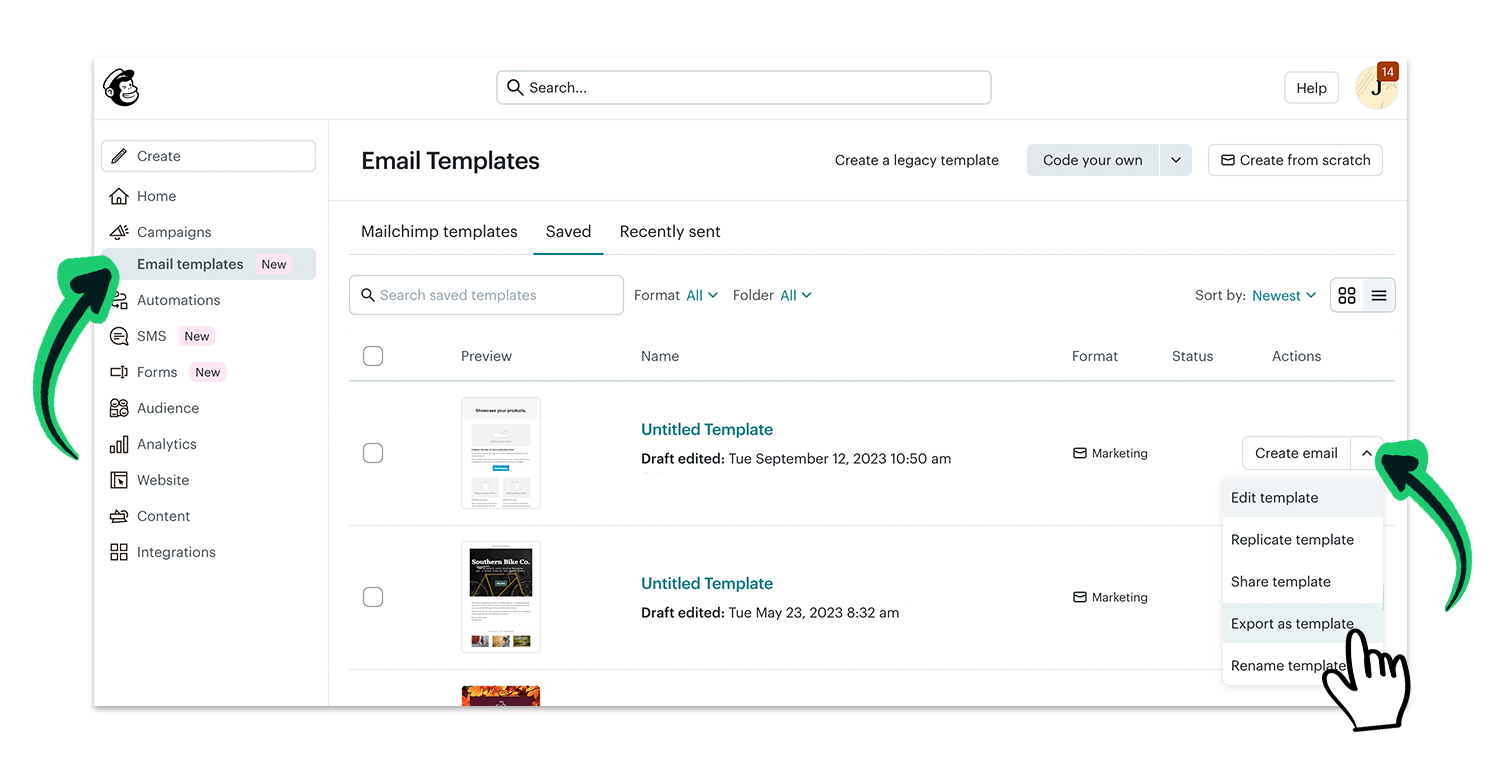
Successivamente, potete esportare questo template come file HTML. Per farlo, selezionate Campaigns e E-mail Templates. Per il mailing desiderato, aprite il menu e fate clic su Export as Template.
Per importare la newsletter completata come HTML in rapidmail, il file deve essere preparato come descritto in questa guida e compresso come file ZIP.
Successivamente, potete importare il file in una nuova bozza di mailing. Per farlo, create un nuovo mailing nel vostro account rapidmail. Nel primo passaggio, vi chiediamo di fornire informazioni di base sul mailing: assegnare un titolo interno, compilare il profilo del mittente e inserire una riga dell'oggetto. Potete modificare questi dati in seguito. Successivamente, fate clic su Avanti in alto a destra.
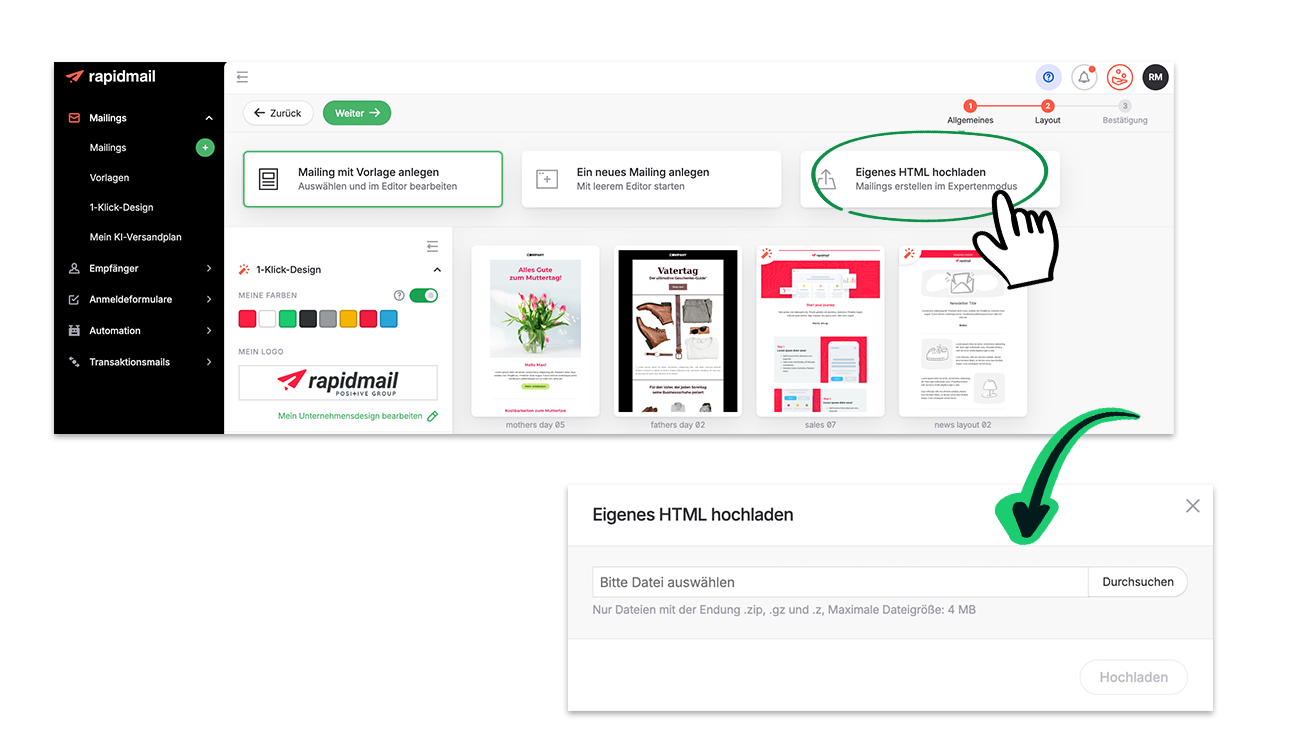
Nel passaggio successivo, si tratta del layout: selezionare qui l'opzione Carica HTML personalizzato e importare il file desiderato.
Potrebbe essere necessario apportare piccoli adattamenti, ad esempio al collegamento Webview, al collegamento di cancellazione e all'impronta. Verificare queste aree prima di procedere con l'invio della mailing.
Tutti gli elementi di design importanti all'interno di una mailing si trovano anche in rapidmail. Utilizza il nostro editor Drag-and-Drop, con il quale puoi ricostruire i tuoi modelli di mailing secondo le tue preferenze. Inoltre, in rapidmail troverai una vasta selezione di modelli di newsletter per tutte le occasioni. Il nostro Design 1-Click ti aiuta a creare modelli di newsletter che si adattano perfettamente al design della tua azienda: il tuo sito web viene letto automaticamente e i colori, i caratteri e altro ancora vengono trasferiti automaticamente al tuo modello di newsletter. I modelli creati con rapidmail possono essere salvati come modelli personali per riutilizzarli in qualsiasi momento. Puoi anche salvare elementi personalizzati per accedervi ripetutamente.
In rapidmail è possibile creare moduli di iscrizione alla newsletter che è possibile incorporare direttamente sul vostro sito web oppure inserire come modulo pop-up. Troverete un editor moduli facile da usare, in cui potrete progettare non solo i moduli veri e propri, ma anche l'intero processo di iscrizione e cancellazione per garantire iscrizioni alla newsletter conformi alla protezione dei dati. Anche in questo caso potrete beneficiare del nostro design con 1 clic per adattare automaticamente i vostri moduli al vostro sito web!
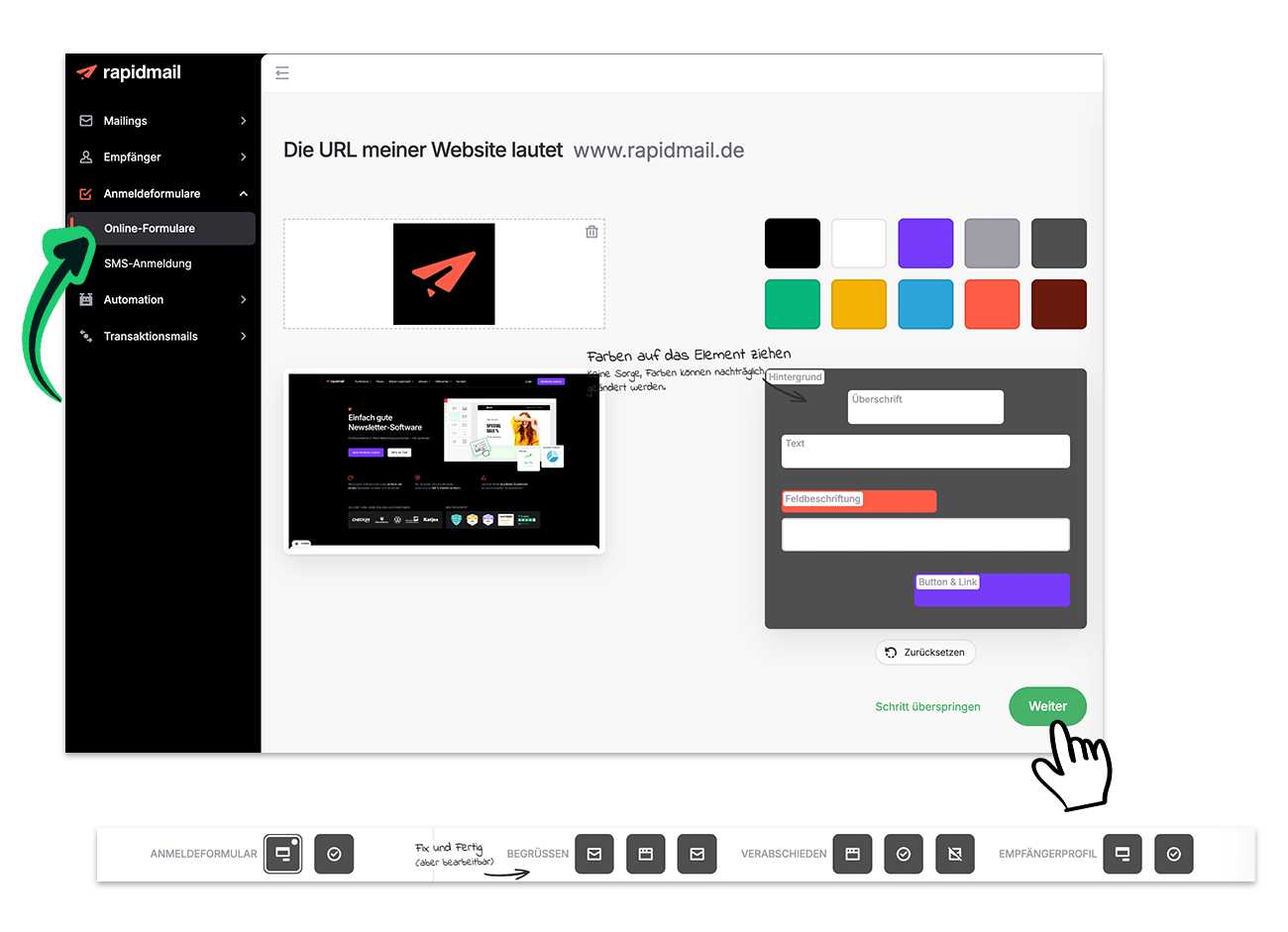
Qui troverete una guida passo dopo passo per i vostri moduli di newsletter: Progettare moduli
In rapidmail sono disponibili molti flussi di lavoro diversi che è possibile utilizzare per le vostre automazioni e-mail. Naturalmente, potete anche creare automazioni personalizzate per raggiungere i vostri contatti in modo mirato secondo le vostre esigenze. Purtroppo, a causa di diversi background tecnici, non è possibile trasferire direttamente le vostre automazioni Mailchimp a rapidmail.
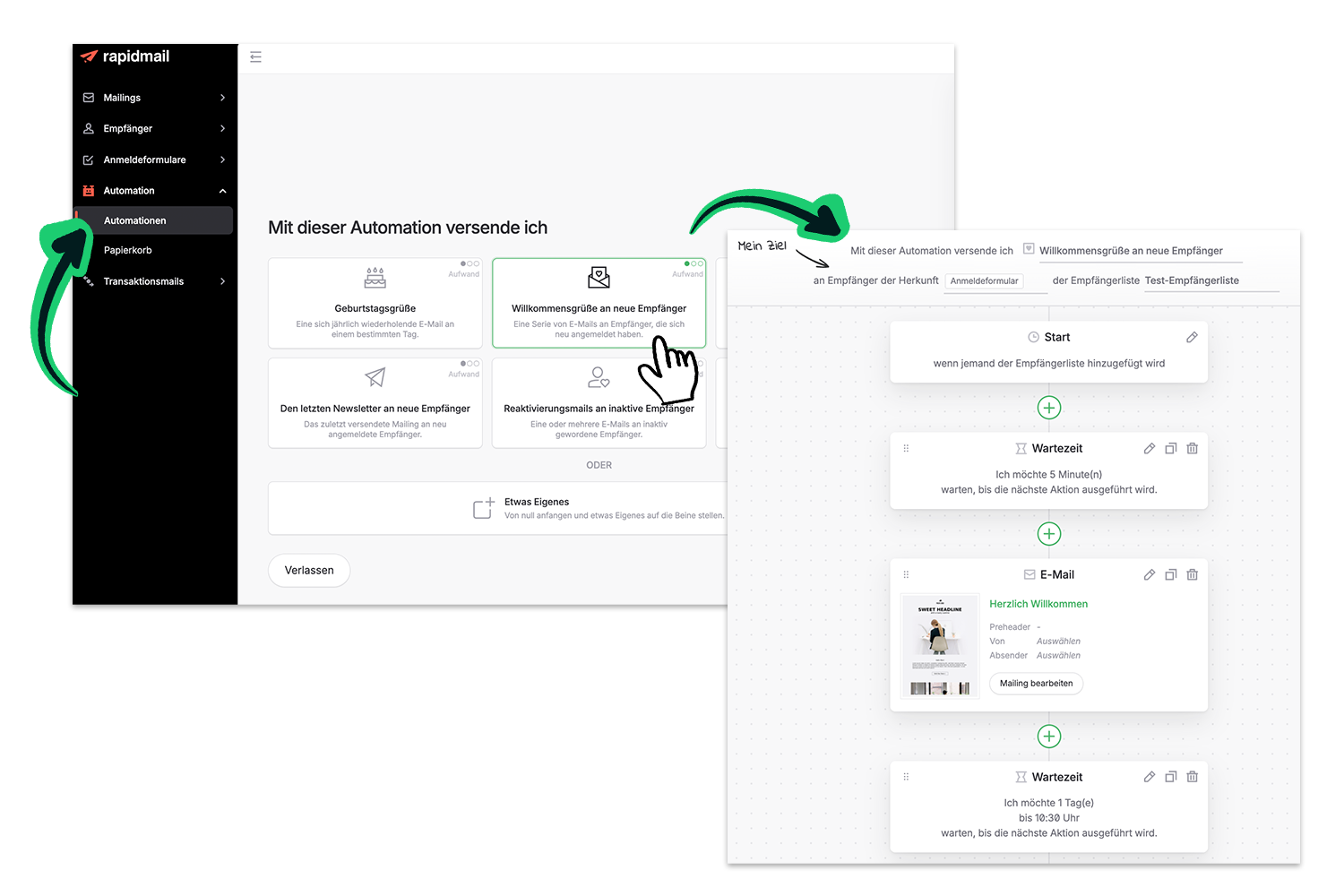
Una panoramica delle automazioni è disponibile in questo articolo, da dove potrete consultare il funzionamento dei singoli flussi di lavoro.
A causa delle diverse basi tecniche per il tracciamento e la creazione di statistiche, purtroppo i vostri report di newsletter Mailchimp non possono essere trasferiti al vostro account rapidmail.
Vi consigliamo comunque di esportare i dati statistici prima di disattivare il vostro account Mailchimp. In questo modo potrete confrontare le nuove statistiche del vostro account rapidmail con le statistiche di Mailchimp.
In rapidmail troverete tutti gli indicatori comuni nella vostra sezione statistiche. Per ogni mailing è disponibile una statistica individuale, inoltre potete confrontare direttamente le statistiche di due mailing nello strumento. Oltre alle statistiche di mailing, potete visualizzare e analizzare l'attività individuale dei destinatari dei singoli contatti.
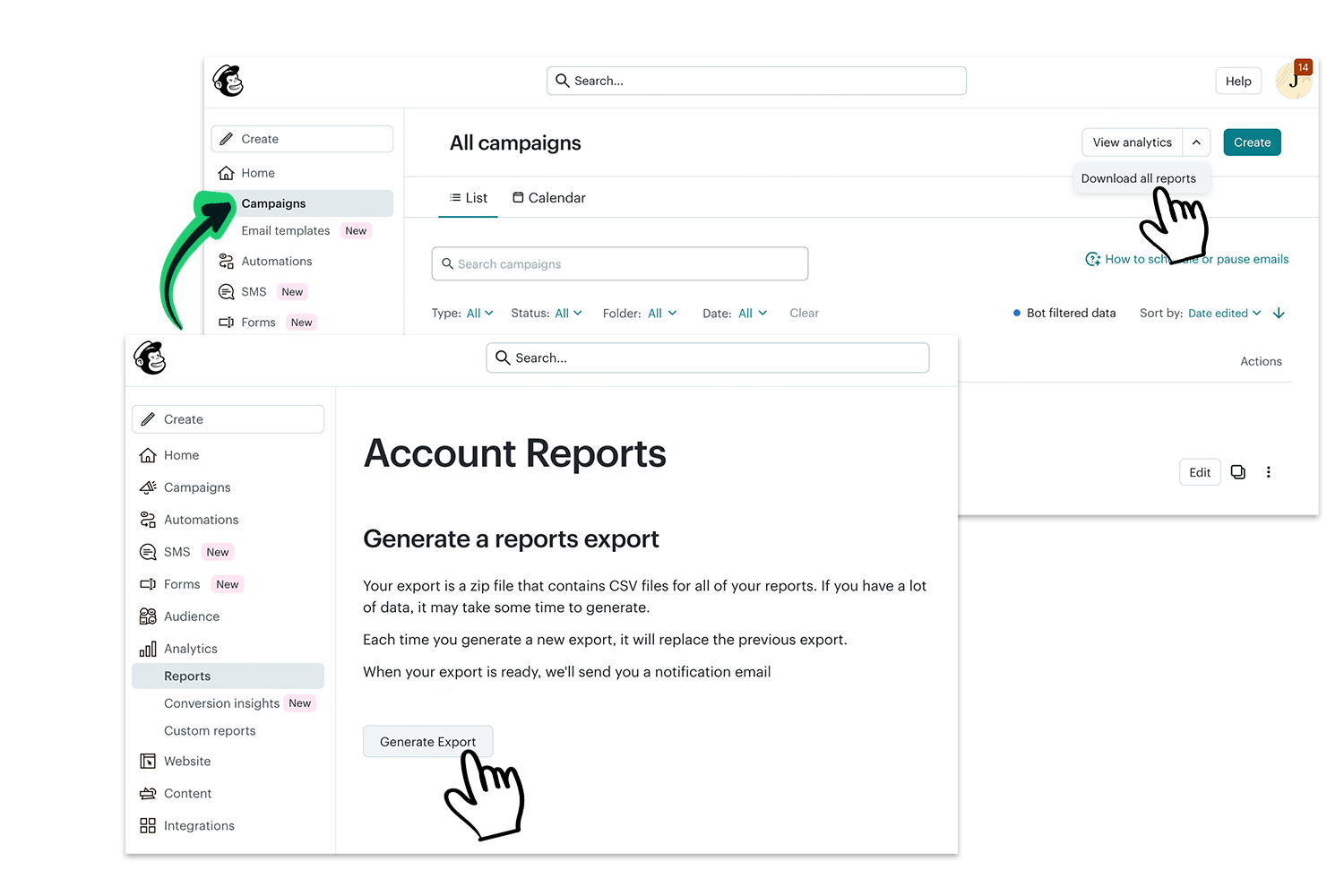
Se siete nella sezione Campaigns fate clic sulla freccia in alto a destra accanto al pulsante View analytics > Download all reports. Accederete a una nuova pagina dove potrete generare un'esportazione facendo clic sul pulsante Generate Export. Questo verrà inviato al vostro indirizzo e-mail.
Con questi passaggi siete ben preparati per il vostro passaggio da Mailchimp a rapidmail. Oltre alla facilità d'uso, troverete in rapidmail ulteriori vantaggi che vi faciliteranno notevolmente la gestione quotidiana dell'email marketing e vi garantiranno il 100% di conformità alla protezione dei dati.
In rapidmail troverete tutte le funzioni importanti necessarie per un email marketing di successo: oltre a un'ampia selezione di modelli di newsletter per ogni occasione, potete creare mailing professionali in modo semplice e flessibile nel nostro editor drag-and-drop e adattarli alla vostra pagina aziendale con un solo clic. Grazie alle strutture di cartelle diventa facile mantenere una panoramica delle diverse campagne. Avete la possibilità di eseguire test A/B, pianificare il momento dell'invio, generare righe di oggetto appropriate con l'aiuto dell'IA e ottimizzare la qualità del vostro mailing attraverso un controllo della riga di oggetto e un controllo spam. Inoltre, potete beneficiare di una gestione dei contatti semplice, di un'ampia offerta di automazioni email, di vari collegamenti con negozi online, di moduli di iscrizione alla newsletter personalizzabili e molto altro ancora.
Per noi la protezione dei dati non è un argomento fastidioso e obbligatorio: la sicurezza dei dati dei nostri clienti ha per noi la massima priorità. Per questo motivo attribuiamo grande importanza al mantenimento della nostra piattaforma al 100% conforme al GDPR. I vostri dati vengono archiviati esclusivamente su server europei : potete confermarlo attraverso il nostro contratto di elaborazione dei dati. Nel nostro centro assistenza troverete inoltre un testo modello per la vostra informativa sulla privacy, che è stato verificato dal nostro partner esterno per la protezione dei dati.
Anche nelle nostre funzioni garantiamo la conformità alla protezione dei dati: offriamo una procedura automatica di doppio consenso durante la registrazione di nuovi contatti newsletter, nonché la possibilità di eliminare i contatti in conformità al GDPR. Inoltre, le newsletter create con rapidmail contengono automaticamente un link di cancellazione.
Per la protezione dei vostri contatti, vi invitiamo a consultare la nostra Politica anti-spam, che garantisce che i contenuti inviati tramite rapidmail siano affidabili.
Se avete domande o riscontrate problemi nell'utilizzo di rapidmail, il nostro team di supporto è a vostra disposizione. Il nostro supporto gratuito è disponibile durante gli orari di lavoro standard, senza dover affrontare lunghe code di attesa. Nel nostro centro assistenza troverete un'offerta di aiuto completa e illustrativa su (quasi) tutti gli argomenti. Siamo inoltre lieti di assistervi tramite ticket o telefono.
